SharePoint ou OneDrive : où ranger les fichiers avant de déployer Copilot ?
Où ranger ses documents ?
Dans beaucoup d'entreprises, les fichiers d'équipe sont rangés dans le OneDrive d'un collaborateur, puis partagés avec des liens. Les contrats, les procédures et les modèles se retrouvent dispersés entre plusieurs espaces personnels. Personne ne sait plus quelle version fait foi.
Ce désordre a une conséquence directe au moment de déployer Microsoft 365 Copilot. Les contrôles d'accès de SharePoint et de OneDrive déterminent ce que Copilot peut trouver et citer, sans modifier les autorisations des utilisateurs. Un fichier mal rangé ou trop partagé reste donc visible par Copilot pour toutes les personnes qui y ont accès.
Cet article détaille les différences, les règles de rangement et les réglages à vérifier avant l'arrivée de Copilot.
Quelles différences entre OneDrive et SharePoint ?
OneDrive est l'espace de stockage individuel de chaque utilisateur. SharePoint est l'espace de stockage collectif de l'organisation. Les deux services reposent sur la même technologie, mais leur logique d'accès est opposée.
Choisir entre SharePoint ou OneDrive repose sur une règle simple. OneDrive stocke les fichiers de travail personnels. SharePoint stocke les fichiers partagés par une équipe.
OneDrive : un espace privé par défaut
- Chaque utilisateur dispose de son propre espace OneDrive pour la gestion de son travail personnel et est accessible partout et sur n'importe quel plateforme (ordinateur, mobile, tablette)
- Les fichiers déposés dans OneDrive ne sont partagés avec personne par défaut.
- Le partage se fait au cas par cas, avec des liens de partage ponctuels vers des personnes précises (internes ou externes) avec une date d'expiration
- La personne qui a partagé le fichier peut (et doit !) retirer l'accès en modifiant ou en supprimant le lien.
SharePoint : un espace partagé par une équipe ou un service
- Un site d'équipe SharePoint sert à stocker des fichiers consultés par plusieurs personnes et sert à la collaboration et la co-édition
- Les accès au site et aux fichiers dans le site par un utilisateur sont fonction des droits qui lui ont été accordés
- Ces sites SharePoint sont détenus et gérer par des propriétaires de sites (recommandé à 2 minimum) afin qu'ils puissent effectuer des révisions de sites et des accès au site régulièrement. Le but étant de garder un environnement 365 avec des accès conformes pour Copilot.
Le cas de Microsoft Teams
Microsoft Teams est la platforme de centralisation de la collaboration.
La création d'une équipe dans Microsoft Teams crée automatiquement un site d'équipe SharePoint associé appelé "site d'équipe" et si un canal privé et partagé sont créé, cela créera un "site de canal" toujours dans un objectif de faire hériter les droits d'accès de l'équipe et des canaux dans les sites SharePoint.
Mais Microsoft Teams utilise les deux services selon l'endroit où le fichier est déposé :
- Un fichier joint dans une conversation est enregistré dans le OneDrive de l'utilisateur.
- Un fichier joint dans un canal est enregistré dans la bibliothèque SharePoint de l'équipe.
L'application de synchronisation OneDrive synchronise à la fois les fichiers OneDrive et les fichiers SharePoint sur le poste. Un fichier rédigé dans OneDrive peut ensuite être déplacé vers un site d'équipe et être ouvert à un plus grand nombre de collaborateur.
SharePoint ou OneDrive : où ranger les fichiers avant Microsoft 365 Copilot ?
Le critère de rangement est la propriété du fichier. Un fichier qui appartient à une seule personne va dans OneDrive. Un fichier qui appartient à plusieurs personnes va dans un site d'équipe SharePoint.
- OneDrive : les fichiers professionnels sur lesquels les autres membres de l'équipe n'ont pas besoin de collaborer ni d'accéder régulièrement.
- Site d'équipe SharePoint : les fichiers dont la propriété est partagée, avec un site distinct par unité de travail.
- Site dédié : les documents du personnel ou les documents financiers réservés à une petite équipe.
- Site par client : les documents destinés à un client ou partenaire externe, avec un accès limité à ce seul client.
Ce découpage limite le risque qu'un client accède par erreur aux informations destinées à un autre. Les recommandations complètes figurent dans la page
Administrateurs, quels réglages de partage vérifier dans SharePoint et OneDrive ?
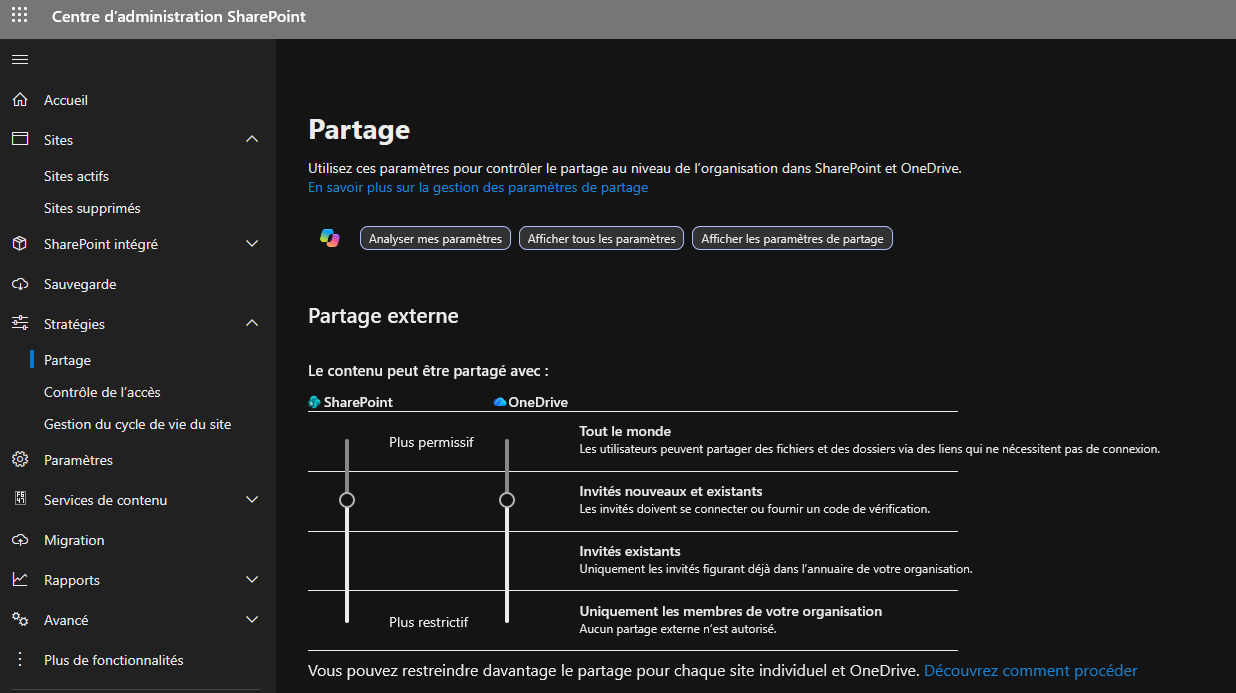
Les paramètres de partage de SharePoint et de OneDrive sont à vérifier en priorité. Par défaut, SharePoint applique l'option de partage la plus permissive. Microsoft recommande de les ajuster pour éviter le partage excessif dans Copilot et les agents.
La procédure dans le Centre d'administration SharePoint :
- Dans le volet de navigation, développez « Policies » (stratégies), puis sélectionnez « Sharing » (partage).
- Définissez les paramètres de partage pour SharePoint, pour OneDrive et pour les liens vers les fichiers ou dossiers.
- Précisez les options d'expiration et d'autorisation des liens.
- Sélectionnez « Save » (enregistrer).
Pour OneDrive, Microsoft identifie deux décisions principales :
- autoriser ou non le partage de fichiers OneDrive avec des personnes extérieures à l'organisation ;
- restreindre ou non la synchronisation des fichiers, par exemple aux seuls appareils gérés.
Pour contrôler l'existant, les rapports de gouvernance de l'accès aux données (data access governance) identifient les sites qui contiennent du contenu potentiellement surexposé ou sensible. Le rapport de base des autorisations de site donne une vue d'ensemble des autorisations sur les sites SharePoint et OneDrive.
Ces réglages s'intègrent dans un accompagnement au déploiement de Microsoft 365 et Copilot, en amont de la formation des utilisateurs.
Rôles, licences et prérequis
- Rôle : les paramètres de partage et les rapports se gèrent depuis le Centre d'administration SharePoint, par un Administrateur SharePoint.
- Licences : SharePoint Advanced Management est présenté par Microsoft comme un module complémentaire. La DLP de Microsoft Purview est indiquée avec Microsoft 365 E5.
- Prérequis : l'application de synchronisation OneDrive pour travailler sur les fichiers OneDrive et SharePoint depuis l'Explorateur de fichiers.
Le choix entre SharePoint ou OneDrive conditionne ce que Microsoft 365 Copilot pourra retrouver pour chaque utilisateur. Trois règles suffisent pour démarrer :
- Rangez dans OneDrive les fichiers personnels et dans SharePoint les fichiers d'équipe.
- Créez un site d'équipe distinct pour chaque unité de travail ou chaque client.
- Vérifiez les paramètres de partage avant d'activer Copilot.
Pour structurer vos sites et former vos équipes à ces règles, consultez notre formation Microsoft SharePoint en présentiel ou en distanciel.